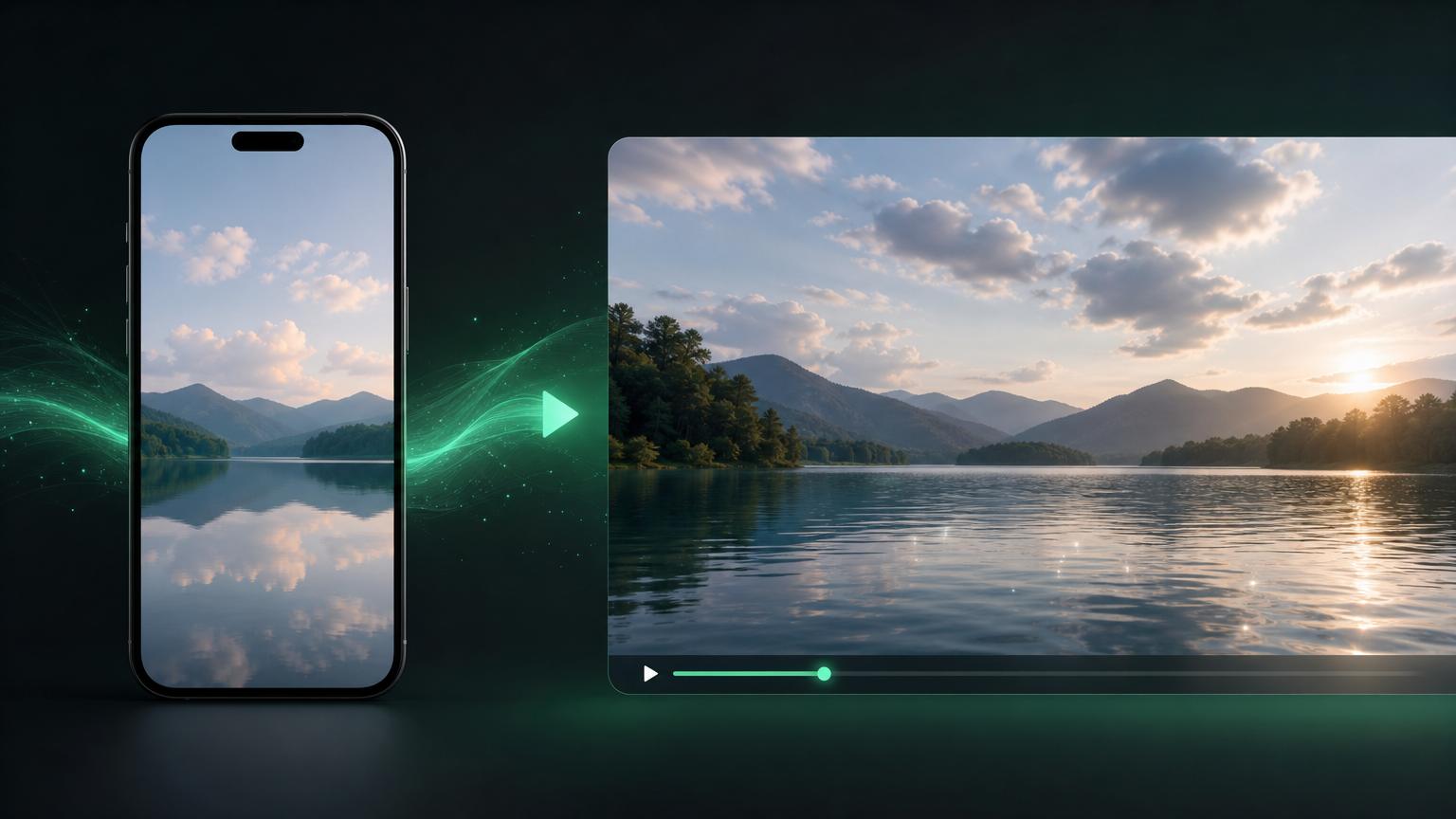
画像から動画を作る方法
スマホで撮った写真1枚から、自然な動きの動画を作りたい。そう思ったとき、多くの人が動画編集アプリを探します。
しかし、Canva や CapCut などでも「1枚の写真を動かす」には、素材を複数枚用意したり、キフレームを細かく設定したりと、意外と手間がかかります。
そこで役立つのが、AI を使った画像から動画への変換です。ツールに写真を1枚渡すだけで、雲や水面、草木が自然に動く短い動画が作れます。
この記事では、画像から動画を作る方法を、初心者の方にもわかりやすく解説します。
画像から動画を作るとは
画像から動画を作るとは、1枚の静止画の中に「自然な動き」を加えて、数秒〜数十秒の短い動画を生成することです。
例えば、次のような写真が動きます。
- 空の雲がゆっくり流れる
- 湖の水面がそっと揺れる
- 花や木の葉がそよぐ
- 朝霧や夕暮れの光が移ろう
スライドショーのように写真が切り替わるのではなく、1枚の写真の中で被写体が動くのが特徴です。
AI を使えば何が変わるのか
従来の方法では、写真を動画にするために以下のような作業が必要でした。
- 同じ場所を数枚撮影する
- 動画編集ソフトで動きをつける
- ループ処理や速度調整をする
- エフェクトでごまかす
AI を使うと、これらの手間を大幅に減らせます。
AI は写真の構図や色、奥行きを読み取り、「この部分はこう動くのが自然だ」と予測して動画を生成します。雲、水面、草木、光など、ゆっくりとした自然な動きが得意です。
必要なもの
画像から動画を作るために必要なものは、とてもシンプルです。
- 動かしたい写真 1 枚
- スマホまたはパソコン
- インターネット接続
- ブラウザ(Chrome / Safari 推奨)
アプリをインストールする必要はありません。ブラウザで開いて、写真をアップロードするだけで始められます。
作り方
画像から動画を作る手順は、大きく分けて 4 ステップです。
1. 動かしたい写真を用意する
まず、スマホのカメラロールから気に入った写真を 1 枚選びます。
おすすめの被写体は、次のようなものです。
- 空や雲が広がる風景
- 海、湖、川などの水面
- 花畑や草原
- 窓辺の光やカーテン
- コーヒーの湯気や炎の揺らぎ
人物が主役の写真や、手ぶれの大きい写真は、自然な動きが出にくいので避けるのが無難です。
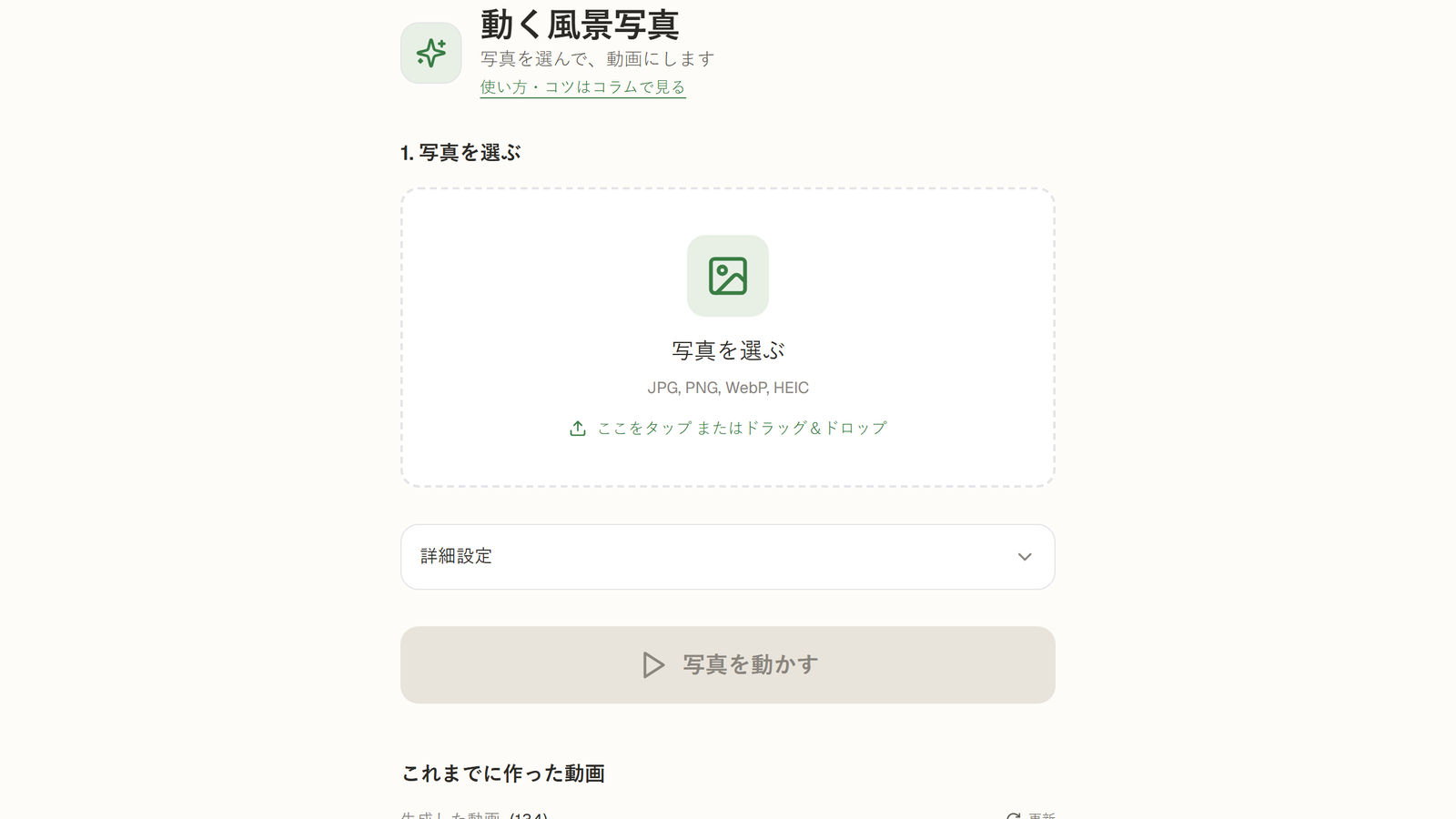
2. ブラウザで SimplyStudio の簡単風景を開く
PC でもスマホでも、ブラウザから 簡単風景 を開きます。
アプリをダウンロードしたり、会員登録したりする必要はありません。アップロード画面が表示されれば、すぐに始められます。
3. 写真をアップロードする
画面中央の「写真を選ぶ」ボタンをタップし、用意した写真をアップロードします。
対応形式は JPG、PNG、WebP、HEIC など、一般的な画像形式がほとんどです。HEIC(iPhone の標準形式)でも、特別な変換なしでそのまま使えます。
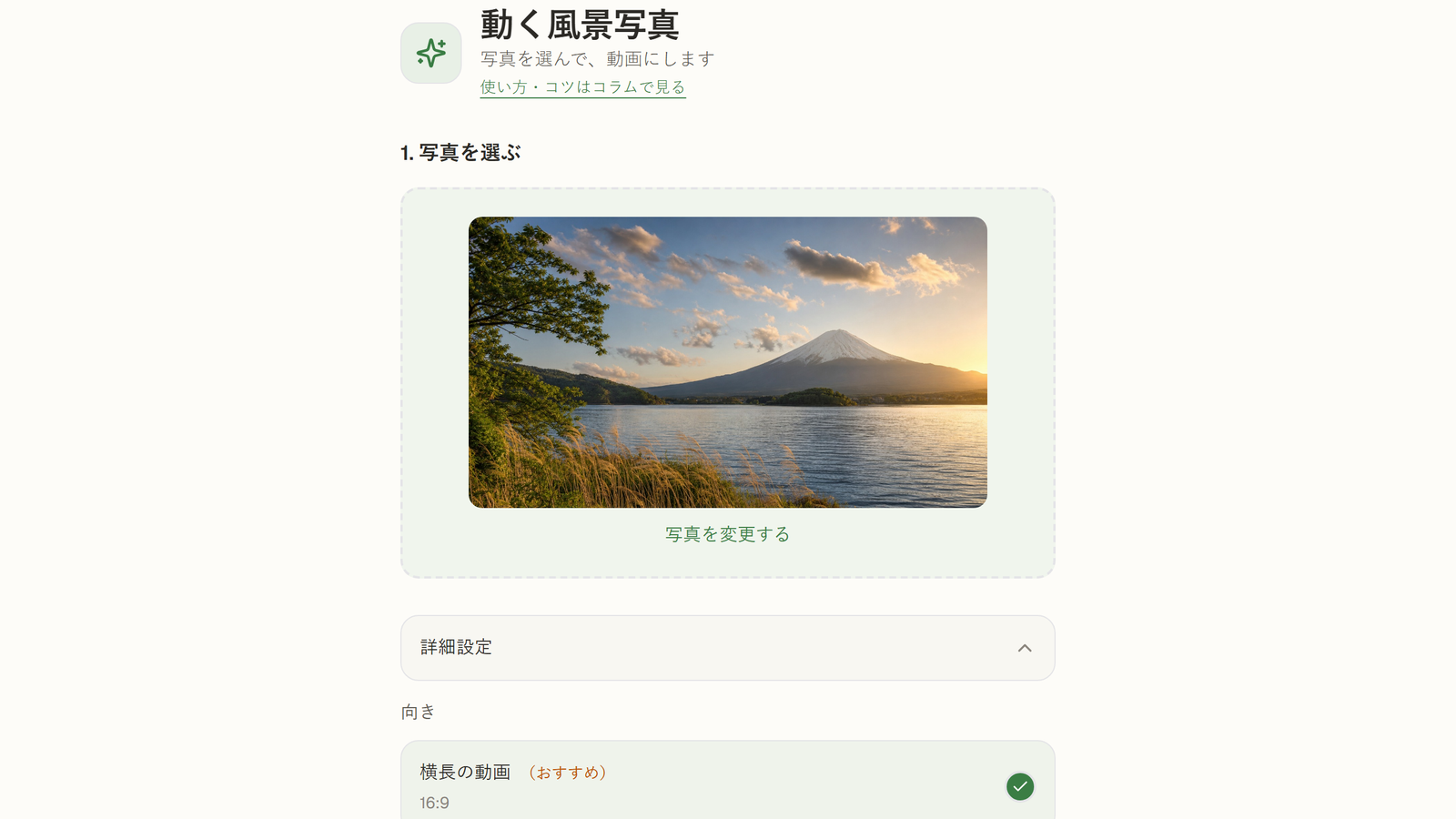
4. 動きを選んで生成する
写真が読み込まれたら、動きの設定を選びます。
- 動きの強さ
- 動画の長さ
- カメラの動き(固定 or ゆっくり移動)
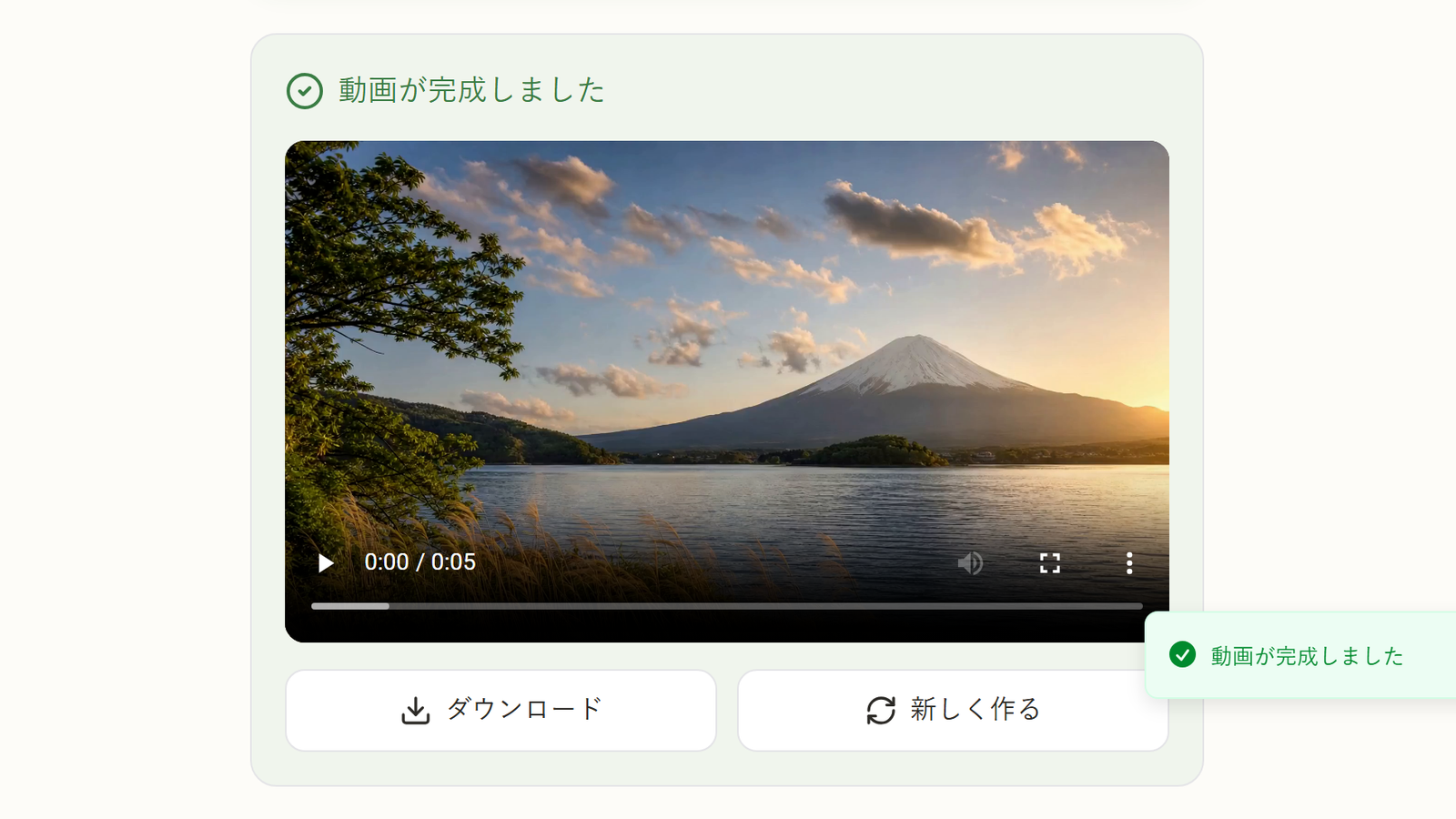
設定が済んだら「写真を動かす」ボタンを押すだけ。しばらく待つと、生成された動画が表示されます。
難しい操作は不要です。AI が写真に最も合った動きを提案してくれます。
5. ダウンロードして共有する
完成した動画は MP4 形式でダウンロードできます。Instagram、TikTok、YouTube、LINE など、好きな場所で共有できます。
SNS 投稿に合わせて、縦型や横型の動画を選べる場合もあります。
こんな写真が向いている
画像から動画を作るとき、被写体によって動きの自然さが変わります。
| 向いている写真 | 理由 |
|---|---|
| 空と雲 | 雲の流れはゆっくりと目に見える動き |
| 水面 | 波や反射が自然に揺らぐ |
| 草木 | 風に揺れる様子が自然に再現される |
| 花畑 | 色鮮やかで、そよぐ動きが映える |
| 朝霧や夕焼け | 光の移ろいが幻想的に演出される |
| 炎や湯気 | 揺らぎがあれば短い動画に迫力が出る |
一方、次のような写真は少し難しいです。
- 人物が大きく写っている写真
- 文字や看板が主役の写真
- 手ぶれやぼけが強い写真
- 動きすぎる被写体(走っている動物など)
人物や動物がメインの場合は、静止画からの動きでは不自然になりやすいです。背景や風景を主体にすると、より美しい動画になります。
Canva や CapCut との違い
Canva や CapCut でも、写真を動画風に見せることはできます。ただし、これらのツールでは以下のような手順が必要になることが多いです。
- 複数枚の写真を用意する
- 画像をレイヤー分けする
- 動きを手動で設定する
- ループでごまかす
AI を使ったブラウザツールの場合は、写真 1 枚から自然な動きが作れます。これが、初心者や忙しい人にとって大きなメリットです。
もちろん、Canva や CapCut にはそれぞれの強みがあります。例えば、文字入れやカット編集、テンプレートの豊富さなどです。写真を「動画の素材」として作りたい場合は、AI ツールで作った後に、Canva や CapCut で仕上げるという使い分けも有効です。
コストはどれくらい
AI 動画生成ツールの多くは、月額制または高単価のクレジット制になっています。Seedance などのサービスでは、1 本の短い動画で 1〜2 ドル程度かかることもあります。
SimplyStudio の簡単風景はクレジット制で、必要な分だけ購入できます。風景写真のような「ゆっくりした背景動画」は、特にコスパがよく、少量のクレジットから試せます。
無料トライアルは提供していませんが、クレジットを少量から購入して、お手持ちの写真 1 枚でまず動きを確認できます。
よくある失敗と対処法
画像から動画を作るときに、ちょっとした注意点を守ると、失敗が減ります。
手ぶれがひどい写真
AI は写真の構図を読み取って動きを作るため、手ぶれが強いと不自然になります。三脚で撮った写真、またはしっかり構えた写真を使うのが理想です。
画像サイズが大きすぎる
4K 以上の高解像度画像でも、ツール側で自動的に縮小・最適化される場合が多いです。対応サイズを超える場合は、軽くリサイズしてからアップロードするのが確実です。
動きを強くしすぎる
「動きを強く」設定すると、背景が大きく崩れることがあります。初めての場合は「弱め」〜「中程度」から試し、写真に合った強さを見つけます。
人物や文字を動かそうとする
人物の表情や文字の動きは、AI でも自然に再現するのが難しいです。背景・風景・自然の動きを楽しむ用途に絞ると、満足度が上がります。
まとめ
- 画像から動画を作るとは、1枚の静止画に自然な動きを加えること
- AI を使えば、雲・水面・草木・光などが自然に動く
- 必要なものは写真 1 枚とブラウザだけ
- 人物や手ぶれ写真は避け、背景や風景を主体にする
- 簡単風景なら、数ステップでクレジット制で試せる
お手持ちの風景写真 1 枚が、静かに動き出す。まずは簡単風景で写真を動かしてみてください。
よくある質問
画像から動画を作るのに必要なスキルはありますか?
特別なスキルは不要です。写真をアップロードして、動きを選ぶだけで作れます。編集ソフトの知識やカメラワークの経験は必要ありません。
1 枚の写真だけで動画は作れますか?
はい。AI が写真の中の奥行きや構図を読み取って、自然な動きを作ります。複数枚の写真や動画素材は不要です。
どんな写真が一番綺麗に動きますか?
雲、水面、草木、花、朝霧、夕焼け、窓辺の光など、ゆっくりとした自然な動きを含む写真が得意です。背景が主役で、手ぶれが少ない写真が最適です。
生成した動画は SNS にそのまま投稿できますか?
はい。MP4 形式でダウンロードできます。Instagram、TikTok、YouTube、LINE など、幅広いサービスで共有可能です。
スマホと PC、どちらで作るのがおすすめですか?
両方で作れます。PC の方が大きな画面でプレビューしやすく、スマホは気軽に作れます。初めては PC 推奨です。
画像から動画にする際、著作権に注意することはありますか?
自分で撮影した写真、または利用権限のある写真を使う必要があります。他人の写真や素材を無断で使うことは避けてください。